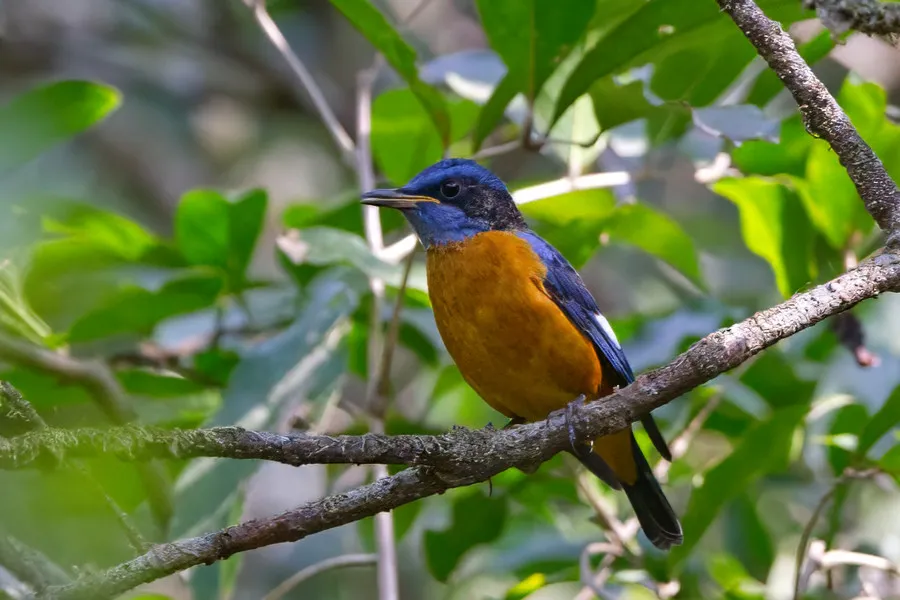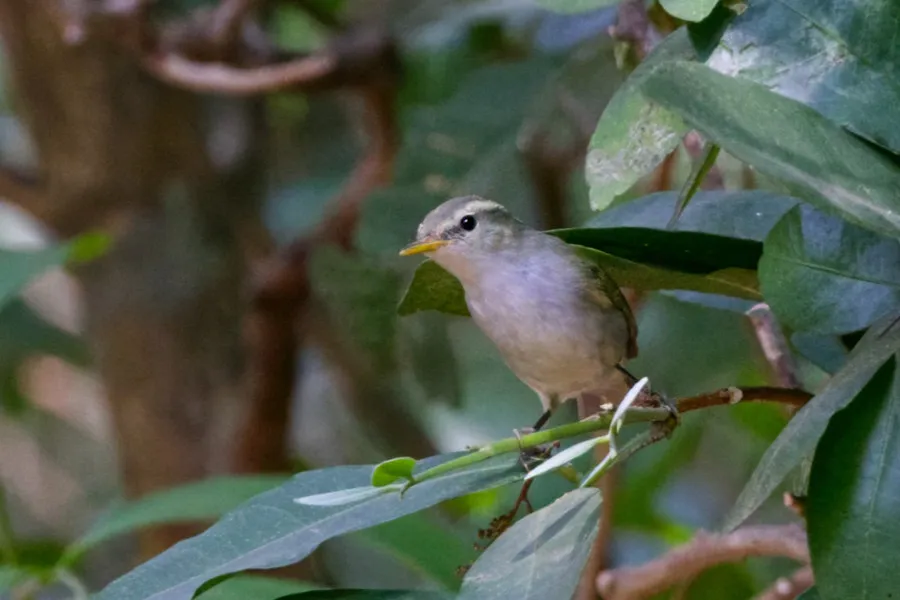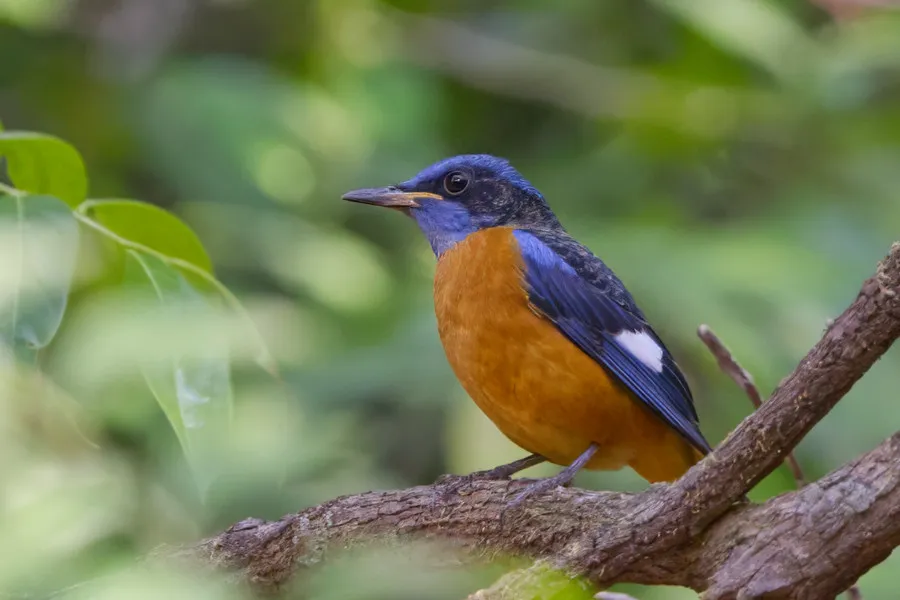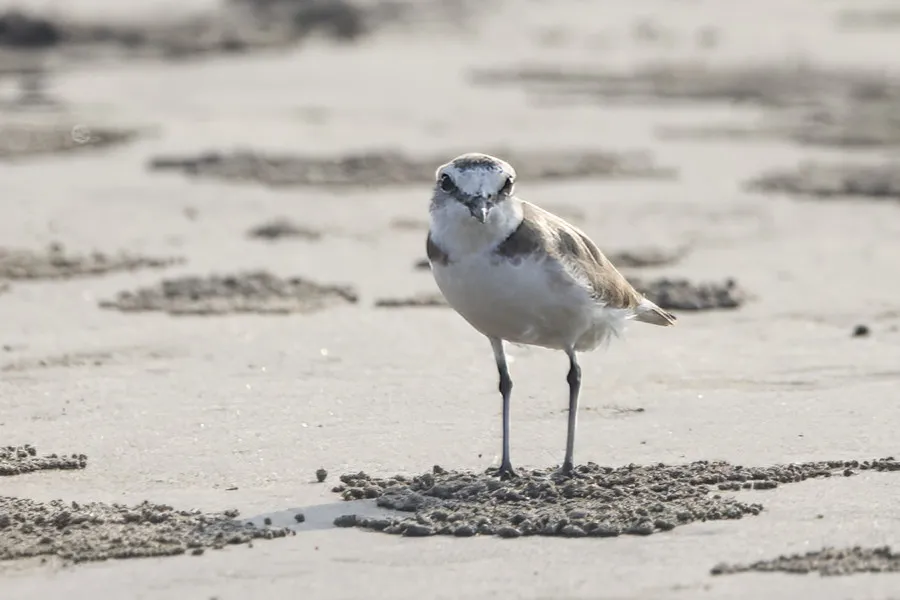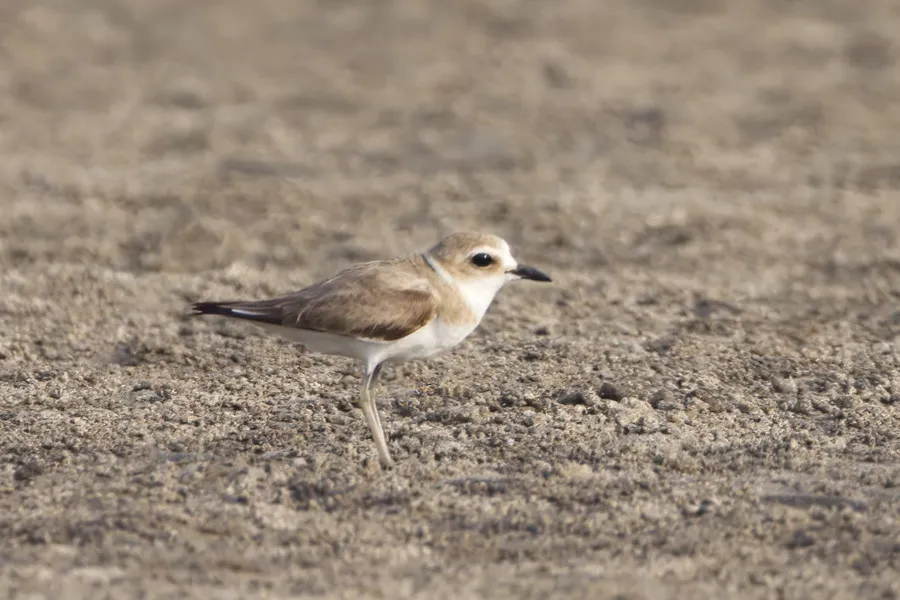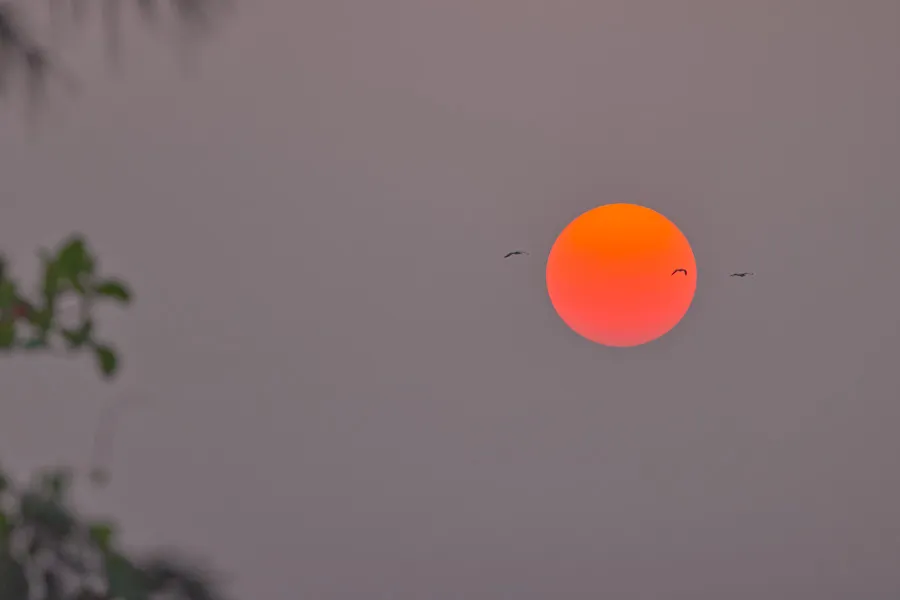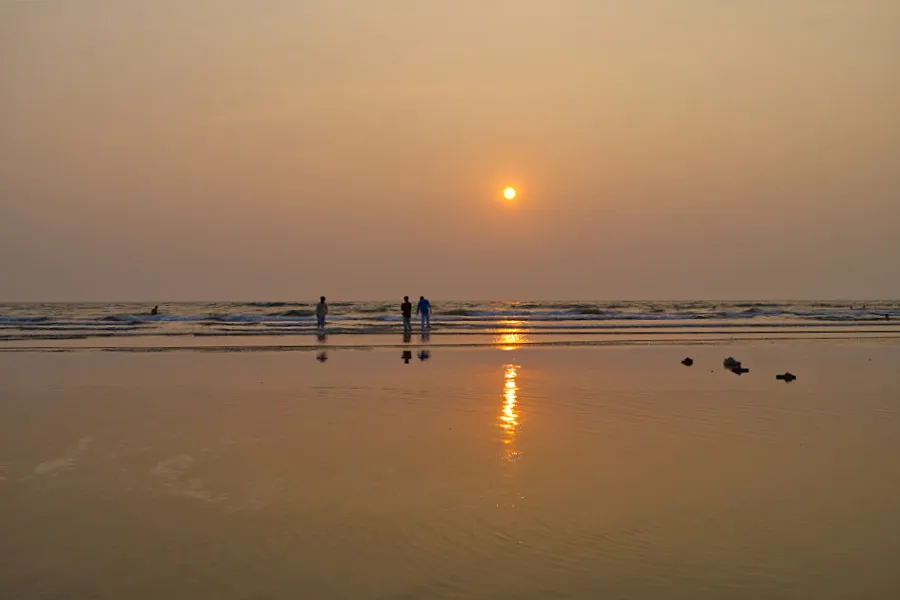
Beiträge von Petra

    Amboseli National Park - 14.08.2025

    An diesem Tag hieltenn wir uns den ganzen Tag im Park auf, es gab nur zwischendurch eine kurze Mittagspause. Schon vor Sonnenaufgang sind wir unterwegs. Alles ist gut eingepackt, denn der Staub ist überall. Da wir fotografieren wollen, sind alle Fenster und auch das Dach geöffnet. Da hilft es nur noch, eine Maske zu tragen.

    Der Amboseli National Park ist 392 km² groß und befindet sich im Südwesten Kenias, unweit der Grenze zu Tansania. Es gibt keine Zäune, so dass sich die Tiere ungehindert von einem Land zum anderen bewegen können. Für die Elefanten ein Dilemma, denn in Tansania dürfen sie gejagt werden, während sie in Kenia sicher sind.

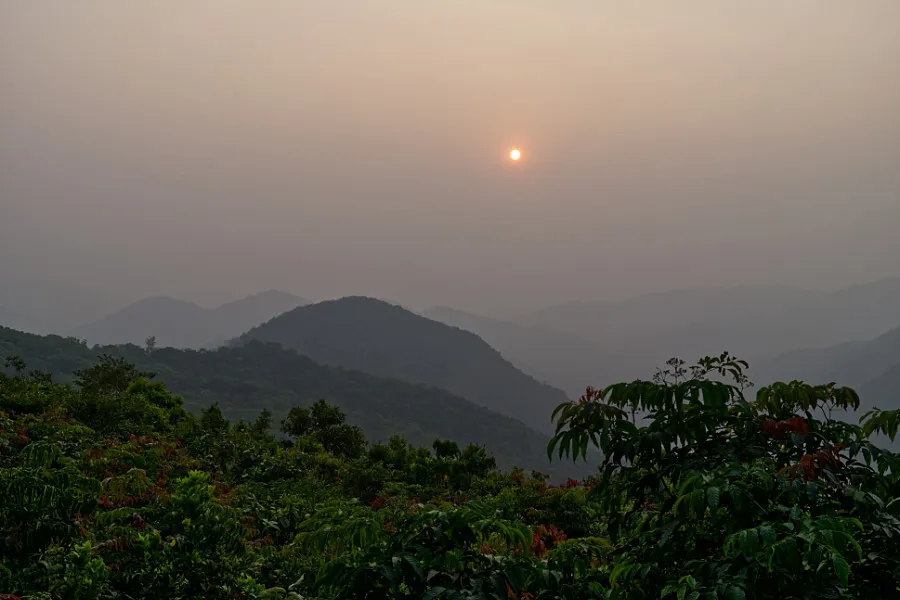
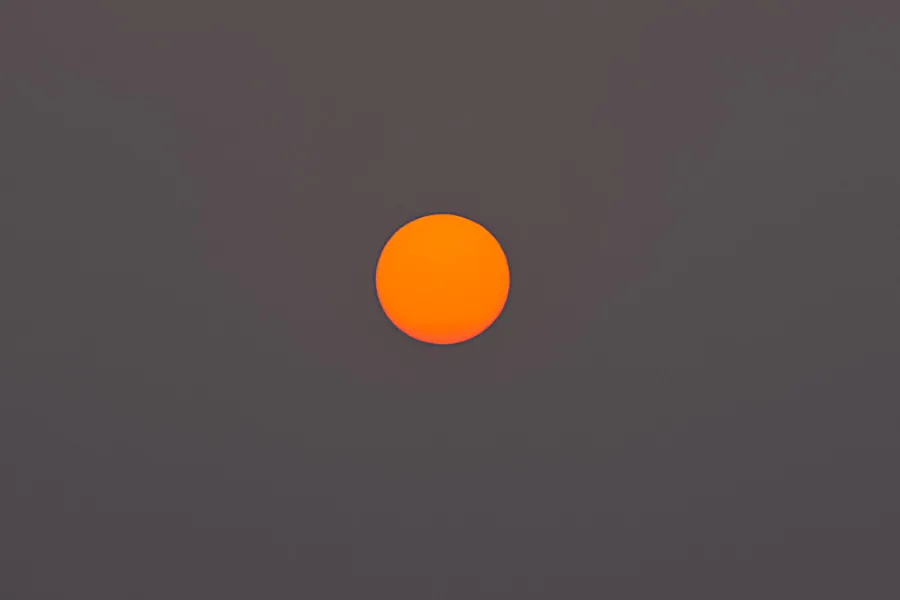
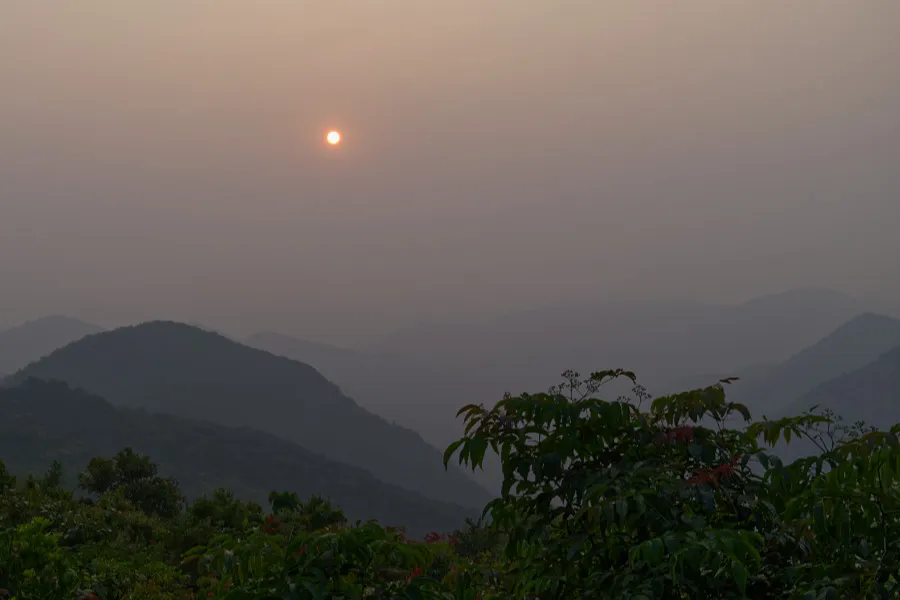
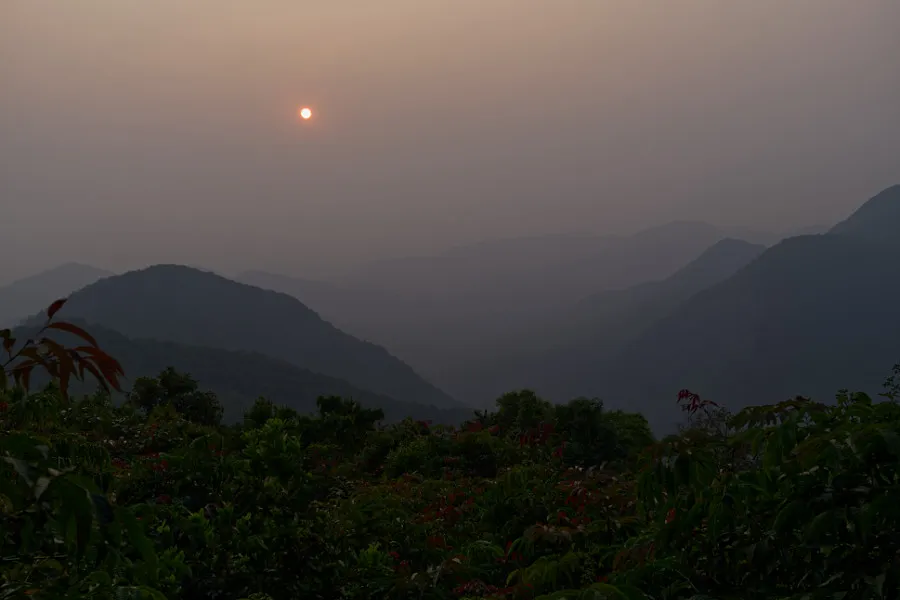
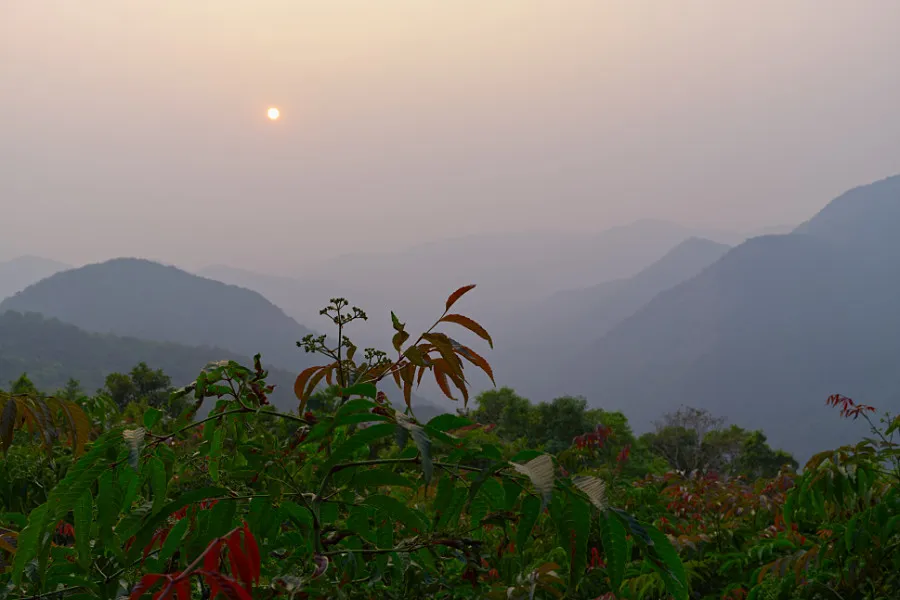
    Als erstes habe ich einige Bilder vom Sonnenaufgang, wir sahen Blue Wildebeasts (Gnu) und Elefanten in der aufgehenden Sonne. Hier hätte ich gerne ein Stativ gehabt. In der Ferne sahen wir sogar den Mt. Kilimanjaro. <3 (besser: konnten wir erahnen, aber dank Softwaremöglichkeiten gelang mir sogar recht und schlecht ein einigermaßen vorzeigbares Bild)

    Ein RAW sollte auch immer ein RAW bleiben, das ist der Nachweis, daß es tatsächlich dein Foto ist und für alle Bearbeitungsschritte die ursprüngliche Referenz bleiben.

    Das Origianal-Raw bleibt immer erhalten, aber als Nachweis brauche ich es nicht.

    Ich würde die Kamera vielleicht so einstellen, daß ich mit 10-15sek Belichtungszeit auskomme und dann schauen, ob es reicht. Zumindest würde ich die ISO als letztes hochdrehen wenn Offenblende und Belichtungszeit nicht mehr ausreichen. Man muß ja auch drauf achten, daß die Lichter nicht ausfressen. Hinterher bist du schlauer und dann berichtest du hier.

    Ja genau, das habe ich doch auch vor:
    C2: Polarlichter – Langzeit & Rauscharm

    • Modus: M
    • Zeit: 5–15 s
    • Blende: Offen (f/2.8)
    • ISO: 800–3200
    • AF: Manuell oder Einzelfeld
    • Bildstil: Neutral (wirkt sich nur bei JPEG aus)
    • Besonderes: Stabi aus (wegen Stativ), RAW only, Histogramm aktiv

    Wenn ich mit 800 ISO anfange, dann sehe ich doch ob es klappt.

    :)

    Vielleicht noch ein Nachtrag zu diesem Thema. Hauptsächlich benutze ich zur Zeit Topaz Photo AI, weil ich mit dieser Software viel besser und schneller selektiv schärfen kann. Das ist für mich zur Zeit eigentlich der Hauptgrund.

    Na ja, ich habe ja noch nie Polarlichter fotografiert und daher erste Überlegungen angestellt. Ich denke aber, dass ich mit höheren ISO-Zahlen und Langzeitbelichtung arbeiten muss und da der Himmel ja nur wenig Struktur/Details aufweist, kann ich dann ganz sicher später gut entrauschen.

    Ich werde in jedem Fall berichten!

    Ja, das ist richtig, wenn ich in RAW fotografiere und der Bildstil ist auf monochrom eingestellt, dann speichert die Kamera alle Farbinformationen ab und zeigt nur auf dem Bildschirm das schwarz/weiße Bild, aber wenn ich nur JPG eingestellt habe, dann sieht man nicht nur alles schwarz/weiß, sondern dann ist auch alles in schwarz/weiß abgespeichert.

    Ich habe das in der Liste vermerkt! Danke für den Hinweis. :)

    Kiki du stellst Fragen ;) In welchem Format übergeben wird, ich weiß es nicht. Ich bearbeite mein Bild,, entwickel es und übergebe an Topaz, dann ist es ja schon ein bearbeitetes Pixelbild. In Topaz bearbeite ich weiter und gebe zurück an Affinity. Gefällt mir die Bearbeitung nicht, dann mache ich es rückgängig., Aber mal im Ernst, ich bearbeite meine Bilder nicht besonders und sitze auch nicht stundenlang und überlege. Mein Workflow muss schnell und effizient sein. Ich will kein perfektes Bild haben, diesen Anspruch habe ich nicht. Daher bin ich auch sehr zurückhaltend mit Topaz.

    Bei 900 x 600 px ist es eigentlich egal, was man macht.

    Ich habe jetzt mal nachgeschaut: Topaz Photo AI unterstützt viele Formate, darunter TIFF, JPEG, PNG, DNG.

    Hier noch die Karte für diese Tour, 14 Stunden für 35 km . Die Tour war zwar kurz, aber mein Gerät hat offenbar noch ein paar Extraschleifen gedreht. Ich habe es a) nicht ausgeschaltet und b) auch noch über Nacht im Jep gelassen...

    Externer Inhalt www.komoot.com
    Inhalte von externen Seiten werden ohne deine Zustimmung nicht automatisch geladen und angezeigt.

    Es ist für mich schwierig über ein Programm zu diskutieren, wenn der Gegenüber das Programm nicht kennt.

    Du kannst Bilder direkt in Topaz aufrufen als RAW, TIFF, JPEG oder PNG, oder ich bearbeite das Bild erst in Affinity und übergebe es an Topaz, bearbeite das Bild udann wird es wieder an Affinity übergeben.

    Es gibt eine Testversion, da kannst du das alles mal ausprobieren.. :)

    Im Moment beschäftige ich mich mit meiner Fuji und den Custom Settings.

    Da würde ich solche selektiven Eingriffe eher im Ebenenmodus versuchen oder ohne Ebenen selektiv mit dem Pinsel arbeiten. Kannst dies ja mal ausprobieren

    Das geht mit Topaz Photo AI besser:

    Selektives Entrauschen mit Topaz Photo AI – So geht’s!
    Gezielte Kontrolle ohne Ebenen – ideal für Porträts, Landschaften & mehr

    1. Bild laden
    Öffne dein Foto in Topaz Photo AI. Das Programm analysiert es automatisch und schlägt Optimierungen vor.

    2. „Remove Noise“-Modul aktivieren
    Falls nicht automatisch aktiv, klicke links auf „Remove Noise“. Du siehst jetzt die Optionen „Auto“ und „Custom“.

    3. Auf „Custom“ umschalten
    Wähle „Custom“, um die automatische Vollbild-Entrauschung zu deaktivieren. Jetzt kannst du selbst bestimmen, wo entrauscht wird.

    4. Pinsel aktivieren
    Ein Pinselwerkzeug erscheint. Damit kannst du direkt ins Bild malen – z. B. nur den Hintergrund oder bestimmte Strukturen markieren.

    4. Pinsel aktivieren
    Ein Pinselwerkzeug erscheint. Damit kannst du direkt ins Bild malen – z. B. nur den Hintergrund oder bestimmte Strukturen markieren.

    5. Pinselstärke und Richtung wählen
    Nach dem Aktivieren des Pinsels kannst du:
    • Die Pinselstärke einstellen – von sanft bis intensiv.
    • Mit + neue Bereiche hinzufügen, die entrauscht werden sollen.
    • Mit versehentlich markierte Stellen wieder entfernen.

    Zitat

    Tipp: Nutze eine niedrige Pinselstärke für feine Strukturen wie Haare oder Fell, und eine höhere für glatte Flächen wie Himmel oder Wände.

    6. Stärke der Entrauschung einstellen
    Du kannst die Intensität der Entrauschung für die markierten Bereiche separat anpassen – ideal für gezielte Kontrolle.

    7. Vorschau vergleichen
    Nutze die Split-Vorschau oder den Vorher/Nachher-Vergleich, um die Wirkung zu prüfen. Du kannst jederzeit neu malen oder Bereiche entfernen.

    8. Exportieren
    Wenn alles passt: Exportieren und fertig! Kein Ebenenchaos, keine Masken – aber volle Kontrolle.

    Ja bei solchen Bildern braucht man wirklich nicht zu entrauschen Das ist auch meine Meinung. Normale Landschaftsbilder oder Stadtfotos kann die R5 auch super mit hoher ISO, da muss ich nichts entrauschen. Da ist die R5 deutlich überlegen zu meiner alten 7D MarkII

    Nun zu Topaz Photo AI: Natürlich bestimme ich schon selber, welchen Teil im Bild ich entrauschen will, wenn ich das Programm einsetze. Entweder nimmt man die Vorschläge an wie: Subject, Background etc. oder ich nehme den Pinsel und wähle selber aus. Gerade, wenn ich mit hohen ISO-Zahlen schnelle Tiere fotografiere, da muss ich oft nachbessern. Ich kann auch mehrere Schritte nacheinander ausführen wie erst x entrauschen, dann y und dann z.

    Ja es gibt ein Plug-in, aber ohne Plug-in kann ich auch RAW-Dateien in Topaz einlesen und bearbeiten. Da hat Topaz schon einen großen Vorteil gegenüber von Affinity.

    Im Gegensatz zu Topaz Denoise AI, kannTopaz Photo AI kann nicht nur entrauschen, sondern auch richtig gut upscaling, und sonstige Bearbeitungen siehe Screenshot.

    Ich drucke ja keine Photos aus, daher muss ich auch nicht so viel bearbeiten, denn bei 900 x 600 px ist es eigentlich relativ egal. ;)

    Ich arbeite schön länger mit Topaz Photo AI, das sind ja alles nur Mutmaßungen von mir. Ich weiß nicht wie das Wetter in Norwegen sein wird. Die Lichtverhältnisse werden ganz sicher schwierig sein.

    Ich bin mit dem Entrauschen von Topaz bei hoher ISO sehr zufrieden. Hast du das Programm mal porbiert?
    Hallo in die Runde,

    die Kamera ist vorbereitet, die C-Programme stehen – jetzt geht’s ans Rauschen. Denn wer bei ISO 8000 Orcas erwischt oder Polarlichter bei 15 s belichtet, braucht mehr als Hoffnung: Topaz Photo AI hilft, aus verrauschten RAWs wieder klare Bilder zu machen. Hier meine drei Presets, abgestimmt auf Bewegung, Nacht und spontane Outdoor-Motive. Ob das später dann so passt, werde ich sehen. ;)
    Preset 1: Orcas – Action & Details

    • Modul: Remove Noise + Sharpen
    • AI Model: Standard oder Clear
    • Remove Noise: 20–30
    • Sharpen: 30–50
    • Recover Original Detail: 10–20
    • Subject Detection: Auto (Tiererkennung aktiv)
    • Motion Blur Correction: On
    • Batch-Verarbeitung: Ja

    Preset 2: Polarlichter – Glatt & Natürlich

    • Modul: Remove Noise only
    • AI Model: Low Light
    • Remove Noise: 25–40
    • Sharpen: 0–10
    • Recover Original Detail: 20–30
    • Color Noise Reduction: aktivieren
    • Subject Detection: Off

    Preset 3: Outdoor Allround – Flexibel & Natürlich

    • Modul: Remove Noise + Sharpen
    • AI Model: Standard
    • Remove Noise: 15–25
    • Sharpen: 20–35
    • Recover Original Detail: 10–15
    • Subject Detection: Auto
    • Motion Blur Correction: Off

    Die Presets lassen sich direkt in Topaz Photo AI speichern – einfach ein Beispielbild laden, Regler einstellen und unter eigenem Namen sichern. Ich nutze z. B. „Orca RAW ISO8000“, „Aurora ISO3200“ oder „Outdoor Allround“. Sobald echte Bilder da sind, wird nachjustiert.
    → Teil 1: Canon EOS R5 – Drei C-Programme für Orcas, Polarlichter & Outdoor

    Viele Grüße
    Petra

    Hallo in die Runde,

    Kamera und Objektiv frisch aus der Reparatur, die Orcas in den Startlöchern, die Polarlichter auf Standby – höchste Zeit, der Canon R5 drei C-Programme zu verpassen. Damit ich nicht wieder im Monochrom-Modus lande, hier meine Setup-Strategie für Boot, Boden und spontane Bildbeute – inklusive ISO-Toleranz für Topaz AI. Ich werde nach der Tour berichten!

    C1: Orcas – Action & Details

    • Modus: Fv
    • Zeit: 1/1000 s fix
    • Blende: Auto oder f/4.5–f/5.6
    • ISO: Auto, max. 8000 (Topaz AI optimiert)
    • AF: Servo + Tiererkennung
    • Bildstil: Natürlich (wirkt sich nur bei JPEG aus)
    • Besonderes: Serienaufnahme H+, IBIS aktiv

    C2: Polarlichter – Langzeit & Rauscharm

    • Modus: M
    • Zeit: 5–15 s
    • Blende: Offen (f/2.8)
    • ISO: 800–3200
    • AF: Manuell oder Einzelfeld
    • Bildstil: Neutral (wirkt sich nur bei JPEG aus)
    • Besonderes: Stabi aus (wegen Stativ), RAW only, Histogramm aktiv

    C3: Outdoor Allround – Flexibel & Schnell

    • Modus: Fv
    • Zeit: Auto
    • Blende: f/5.6 fix
    • ISO: Auto, max. 3200
    • AF: Servo + Gesicht/Tier
    • Bildstil: Standard (wirkt sich nur bei JPEG aus)
    • Besonderes: Serienaufnahme H, IBIS aktiv

    Der Fv-Modus erlaubt mir, Zeit oder Blende schnell zu fixieren, ohne den Modus zu wechseln – ideal bei wechselnden Lichtverhältnissen oder spontanen Motiven.

    → Teil 2: Topaz-Presets gegen Polarlicht-Rauschen 

    Hier ist die Karte von der Fahrt: Solio Ranch zum Wilson Airport in Nairobi. Da wir danach bis Amboseli geflogen sind, gibt es von dieser Strecke keine Karte. (Wir sind aber zurück mit dem Auto gefahren) Später gibt es auch noch einen Überblick über die gesamte Strecke.

    Externer Inhalt www.komoot.com
    Inhalte von externen Seiten werden ohne deine Zustimmung nicht automatisch geladen und angezeigt.

Jetzt mitmachen!

Du hast noch kein Benutzerkonto auf unserer Seite? Registriere dich kostenlos und nimm an unserer Community teil!